MS Excel.Вычисления и диаграммы
- В своей папке создать файл под именем вида Фамилия_Вычисления
- Переименовать Лист1 в ФИО_Успеваемость
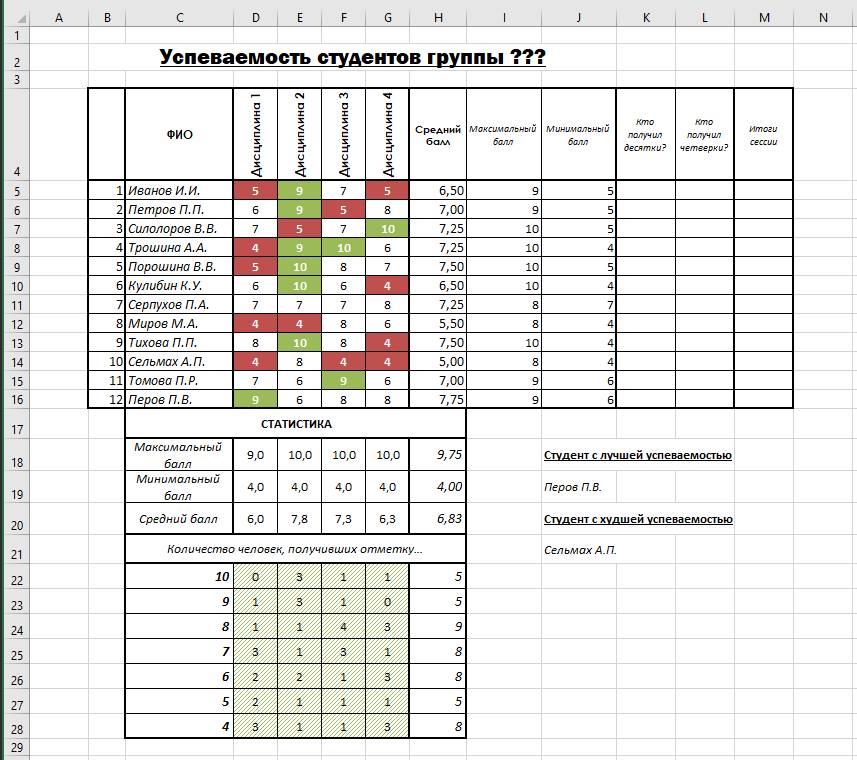
- Для студентов своей подгруппы, но не менее чем для 15 человек, создать таблицу вида
Примечание:
- название дисцплины следует выбирать из списка дисциплин текущего семестра, отметки выставлять произвольно;
- форматирование должно в точности соответствовать образцу;
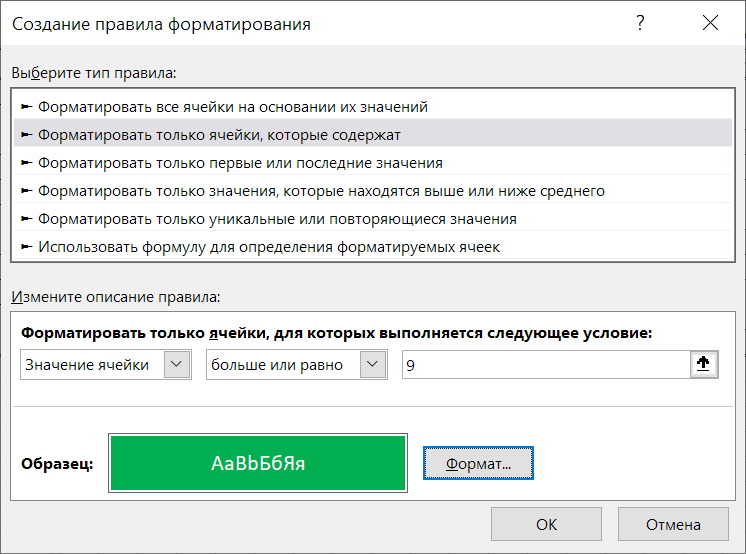
- посредством условного форматирования задать контрастную заливку для ячеек с отметками 9-10 и для ячеек с отметками 4-5, выбрав цвета из палитры согласно варианту;
- все числовые значения, за исключением отметок, вычисляются с использованием функций МИН(), МАКС(), СРЗНАЧ(), СУММ(), СЧЁТЕСЛИ();
- в столбцах "Кто получил десятки?" и "Кто получил четверки?" посредством функции ЕСЛИ() следует проставить "+" (четные варианты) и "x" (нечетные варианты) для тех студентов, которые получили хотя бы одну десятку; - в столбце "Итоги сессии" посредством функции ЕСЛИ() следует выполнить одну из трех записей в зависимости от среднего балла:
(1) "ударник учебы" для тех, чей средний балл не меньше 9 - n/10;
(2) "ударник отдыха" для тех, чей средний балл не больше 4 + n/10;
(3) "не определился" для тех, чей средний балл от 4 + n/10 до 9 - n/10.
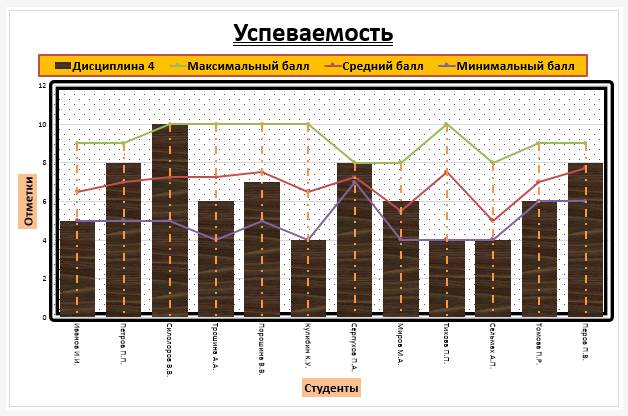
- студента с лучшей/худшей успеваемостью следует искать посредством функций ИНДЕКС(), ПОИСКПОЗ(), МАКС()/МИН(). - Построить диаграммы и отформатировать их по образцам. Каждую диаграмму разместить на отдельном листе, установив для каждого листа имя вида ФИО_Д_номер
Диаграмма 1.1
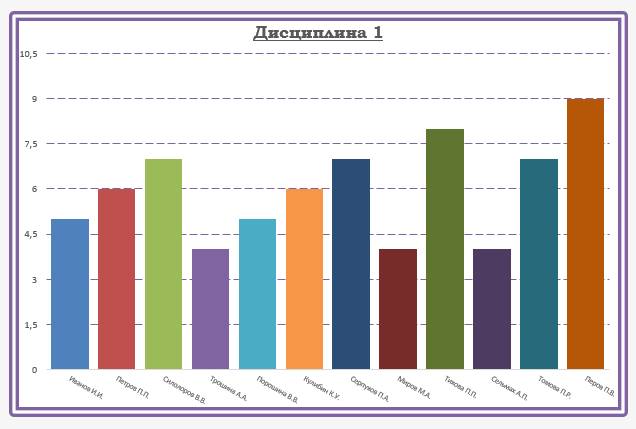
Диаграмма 1.2
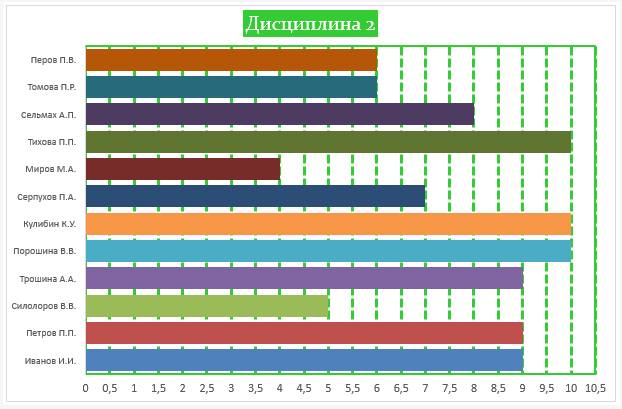
Диаграмма 1.3
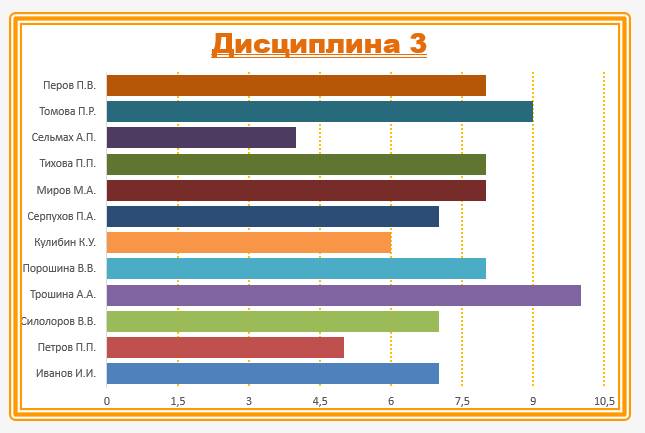
Диаграмма 1.4
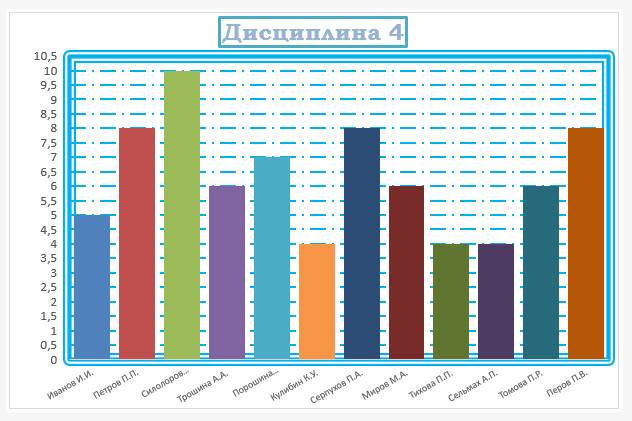
Диаграмма 2.1
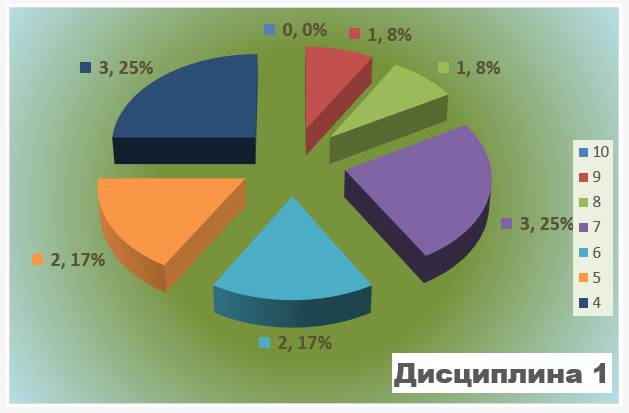
Диаграмма 2.2
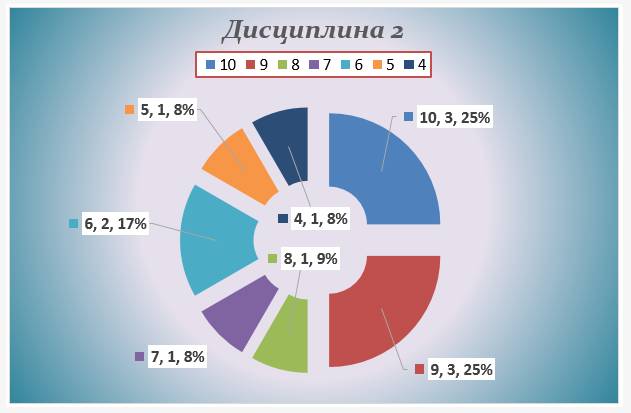
Диаграмма 2.3
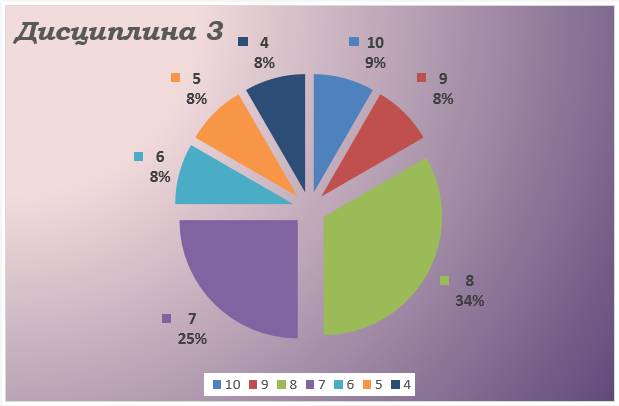
Диаграмма 2.4
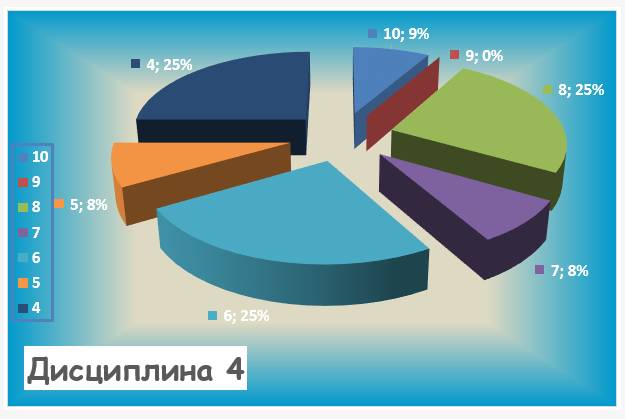
Диаграмма 3.1
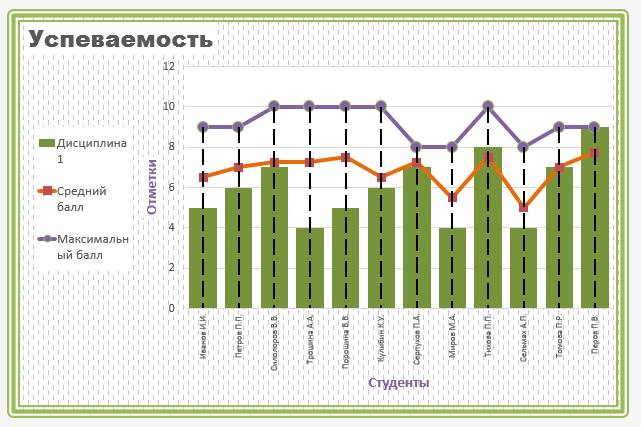
Диаграмма 3.2
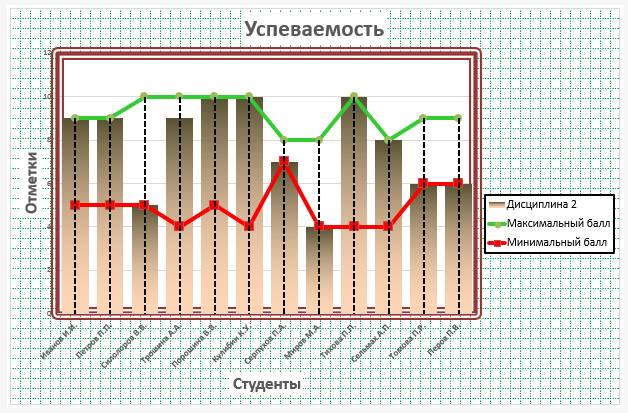
Диаграмма 3.3
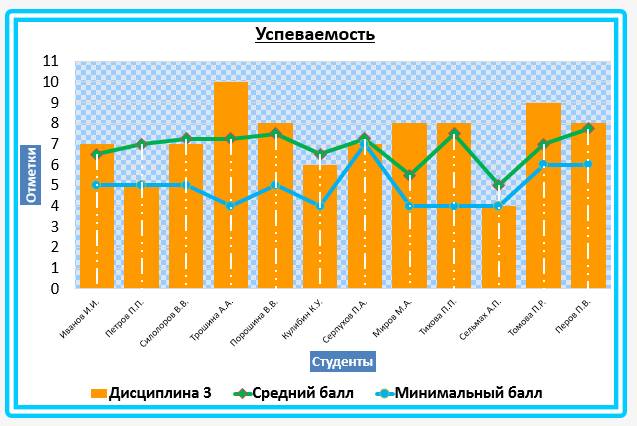
Диаграмма 3.4

Примечание:
(а) Распределение по вариантам
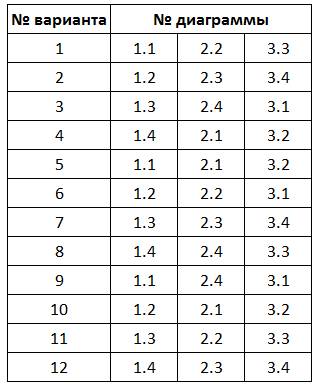
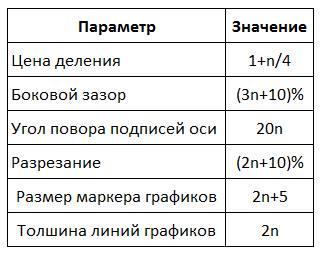
(б) Требования к оформлению вариантам